【完全ガイド】ビットコインとブロックチェーンとは?仕組み・歴史・将来性を初心者向けに徹底解説
shin@kabublogコツカブ

本記事では、コインチェックの口座開設方法を5ステップで完全解説します。
スマホ1台・操作時間10分・最短当日中に審査完了。
本人確認書類はマイナンバーカードか運転免許証、それと銀行口座情報とメールアドレスがあればOKです。
ただ、画面の指示どおり進めても、初心者が詰まりがちなポイントが少しあります。
本人確認書類はどちらが早いか、住所表記はどこまで一致させるか、2段階認証はいつ・どう設定するか——これらは知っていれば数秒で判断できますが、知らないと差し戻しで1日待たされます。
本記事は、こうした「迷いそうなポイント」を1つひとつ潰しながら、口座開設から2段階認証【必須】の設定までを完全網羅したガイド。
読みながらそのままスマホを操作すれば、最後には「ビットコインを買える状態」が手に入っている——そこを目指します。

こんにちは!
救急隊長しんです!
地方公務員の消防士として17年以上、救命士(救急隊長)として10年以上、現場で働いてきました。
仮想通貨FXで200万円を失った経験があり、いまは現物のBTCとソラナを長期保有しています。
本記事に書かれている内容を読むだけで、最後にはコインチェックの口座開設+2段階認証まで完了している状態になります。
所要時間は登録〜本人確認の手続き10分+審査待ち最短数時間+2段階認証5分。
実際に手を動かす時間は15分程度です。
結論:アプリのUIが国内取引所で最もシンプル。
「投資が初めて」の方でも迷わずに最初のビットコインを買えます。
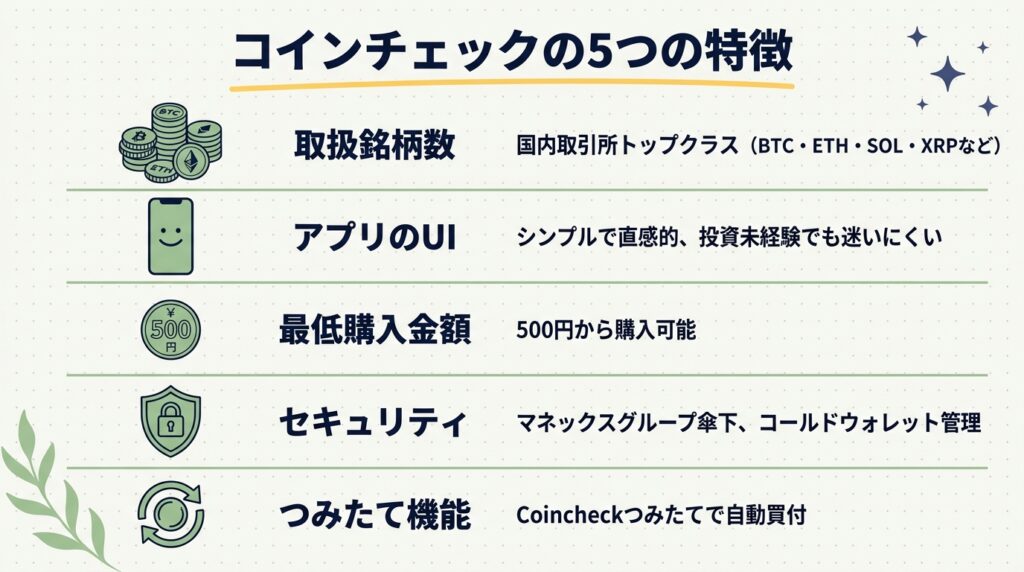
コインチェックは国内最大級のユーザー数を誇る仮想通貨取引所。
取扱銘柄数の多さとアプリの分かりやすさで、初心者の最初の1社として人気です。
「他の取引所と何が違うの?」と気になる方に向けて、ざっくり比較しておきます。
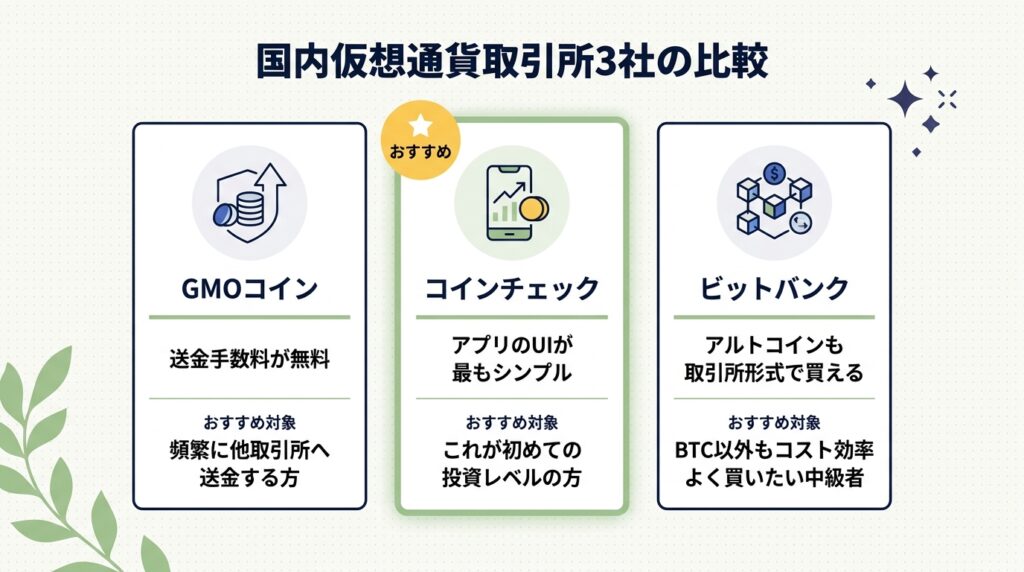
本記事では「初心者がBTCを長期で買って持つ」前提でコインチェック一択として解説します。
慣れたら2社目(ビットバンク等)の併用を検討すればOK。

でも、いきなり登録して大丈夫なの…?
個人情報も預けるし、なんだか不安だなぁ…。
気持ちは分かります。
コインチェックは金融庁登録済みの暗号資産交換業者で、運営はマネックス証券と同じマネックスグループ。
証券会社と同等の管理体制が敷かれている会社です。
絶対に安全とまでは言わないけれど、「無名の海外取引所」と「国内大手」ではリスクのレベルがまったく違います。
私が200万円失ったのは海外取引所のFTXで、これは2022年に破綻しました。
国内・金融庁登録の取引所を選ぶことは、それだけで大きなリスク回避になります。
コインチェックを「なぜ選ぶのか」「他社との違いは何か」のさらに詳しい比較は、「【完全ガイド】仮想通貨の始め方|200万円失った地方公務員が教える初心者の3ルール」の取引所比較セクションで解説しています。
本記事では「コインチェックを使う前提」で操作手順に絞ります。
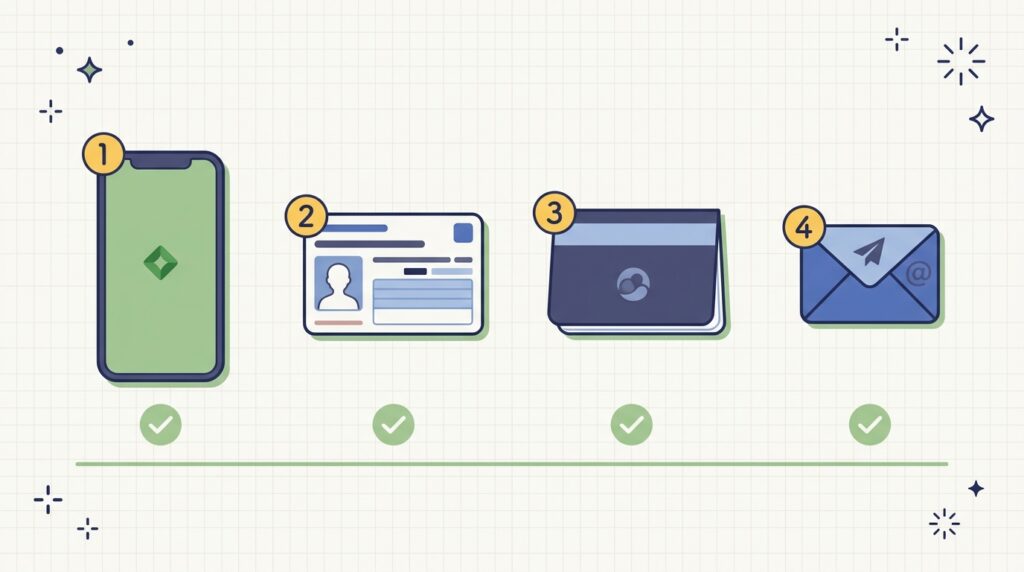
結論:手元に「スマホ・本人確認書類・銀行口座情報・メールアドレス」の4点があればOK。準備5分です。
途中で書類が見つからず中断するのが一番ストレスなので、最初にまとめて揃えましょう。
| 準備物 | 備考 |
|---|---|
| スマートフォン | アプリ操作・SMS認証・顔写真撮影に使用。PCのみでは完結しません |
| 本人確認書類 | 運転免許証/マイナンバーカード/在留カードなど(後述) |
| 銀行口座情報 | 入金・出金で使う口座の通帳もしくはネットバンキング情報 |
| メールアドレス | 普段使うアドレス推奨。フリーメール(Gmailなど)でもOK |
1点で完結するのはマイナンバーカードか運転免許証。
ほかにも以下が使えます。
運転免許証の場合は裏面の現住所が最新かを必ず確認。
引っ越し後に裏書きが古いままだと差し戻しになります。

マイナンバーカードと運転免許証、どっちのほうがおすすめなの?
マイナンバーカードがあるなら、私はマイナンバーカードを推します。
e-KYC(オンライン本人確認)の精度が高く、審査が早いから。
免許証でも大丈夫だけど、撮影の反射で何度かやり直しになりやすい。
私自身、別の取引所で免許証で反射で文字が読めず2回差し戻しを食らった経験があります。
特に3つ目は重要。
仮想通貨は値動きが激しいので、最初は「なくなっても泣かない金額」から。
これは200万円失った私の反省から、必ず伝えていることです。
準備が整ったら、ここから5分で口座開設!
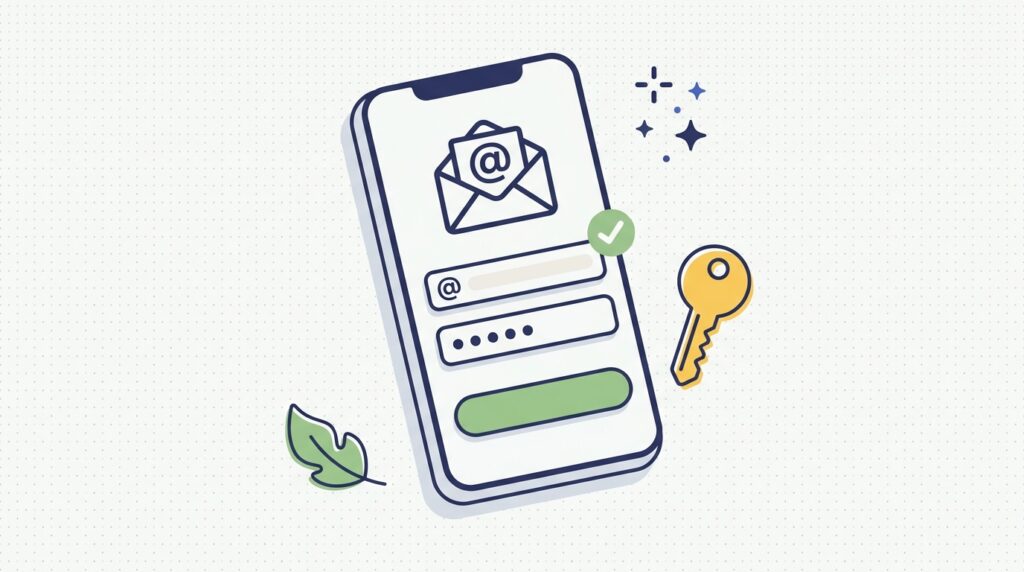
結論:公式サイトでメールアドレスを入れて、届いたリンクを踏むだけ。所要時間は2分です。
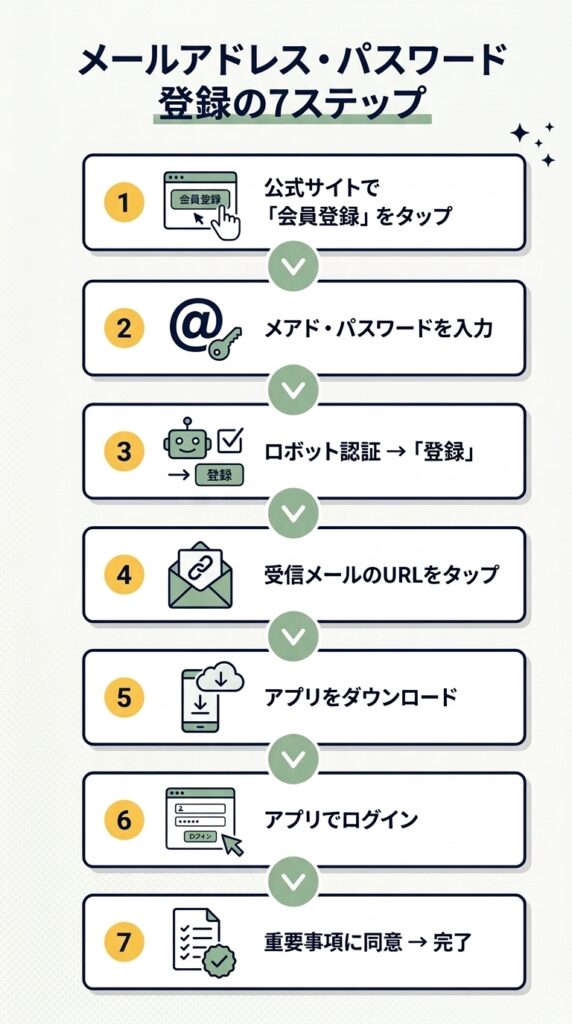
他のWebサービスの新規登録とほぼ同じ感覚で、慣れている人なら2〜3分で終わります。
パスワードは絶対に使い回さないのが鉄則。
乗っ取られれば最悪、保有する仮想通貨を全額抜かれる可能性があります。
管理が苦手な方は、1Password・iCloudキーチェーンなどのパスワードマネージャーが一番安全です。
補足です。
仮想通貨取引所のセキュリティで最も狙われやすいのは、ユーザー側のパスワード使い回しによるアカウント侵入。
「他サイトから漏れたパスワードで取引所に入られる」リスクのほうが圧倒的に多いと言われています。
固有のパスワードを設定するだけで、リスクの大半は防げますよ。
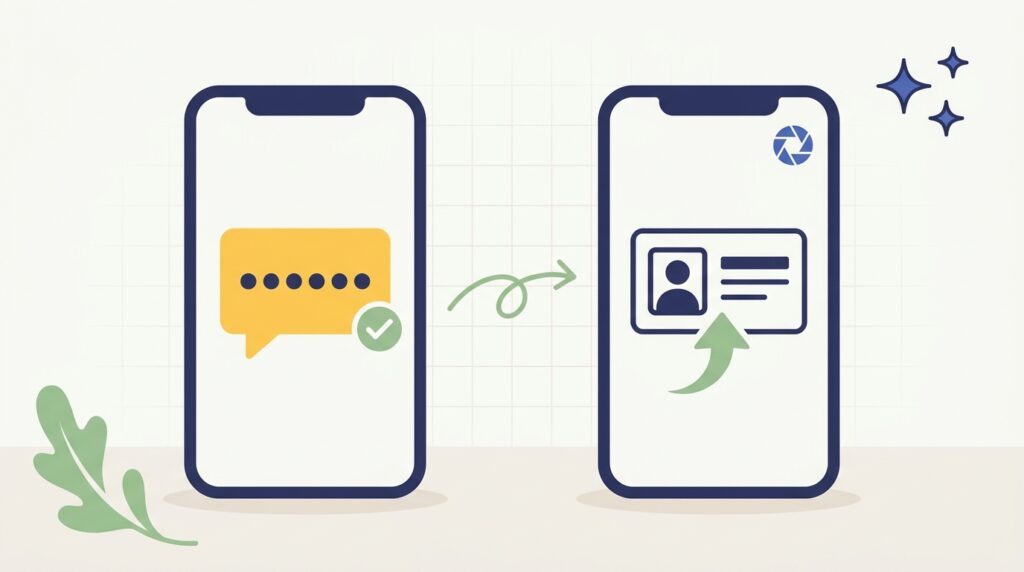
結論:電話番号にSMSが届くので、表示された6桁のコードを入力。続いて本人確認書類の表面・裏面を撮影してアップロードします。
アプリにログインしたら、画面の指示に従って電話番号(携帯番号でOK)を入力。
SMSで届く6桁の認証コードをアプリに入力すれば完了です。
数分経っても届かない場合は、迷惑メールフィルターと電話番号を再確認。
格安SIMでも問題なく受信できます。
続いて基本情報の入力。本人確認書類とまったく同じ表記で入力するのがポイント。
住所は本人確認書類と1文字でも違うと差し戻しに。
「○○ハイツ101号」と書類にあるなら「○○ハイツ101」とは入力しないレベルで一致させてください。
これは私が他の取引所で何度もハマった落とし穴です。
基本情報の入力が終わったら、本人確認書類を撮影してアップロード。
撮影方法を選び(マイナンバーカード or 運転免許証)、表面・裏面・厚みが分かる斜め撮影の順で進めます。
撮影のコツは3つ:
差し戻しを食らうと審査でまた1日待ちになってしまうので、慎重に、ひと文字ずつ確認しながら進めましょう。
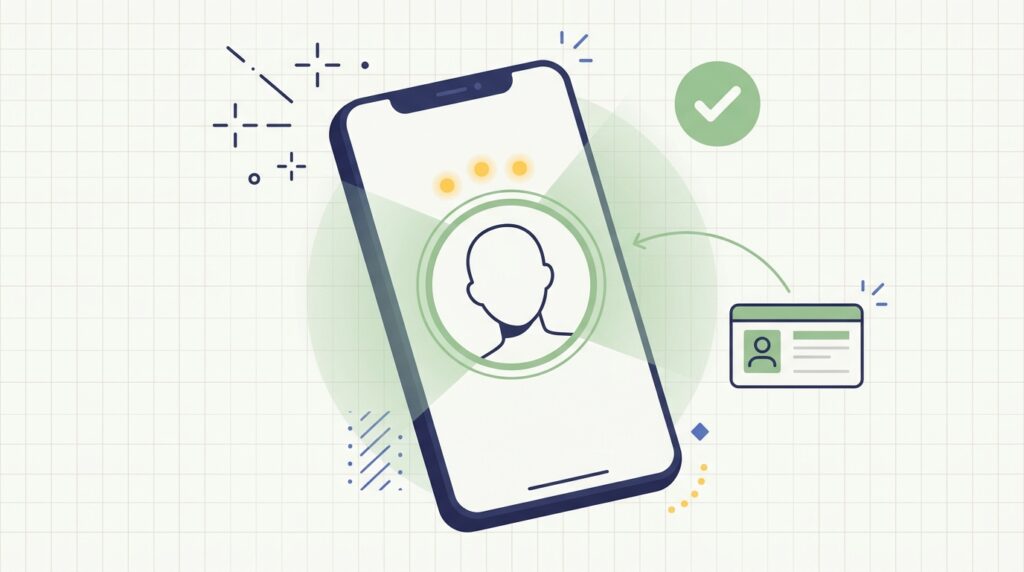
結論:スマホのインカメラで自分の顔と本人確認書類を一緒に撮影。これで送信完了。あとは審査の通知メールを待つだけです。
本人確認書類のアップロードが終わると、自動的に顔写真撮影に移ります。
動作指示は「なりすまし防止」のため、実在の人間が操作していることを確認する仕組み。
送信後、コインチェックの審査が始まります。
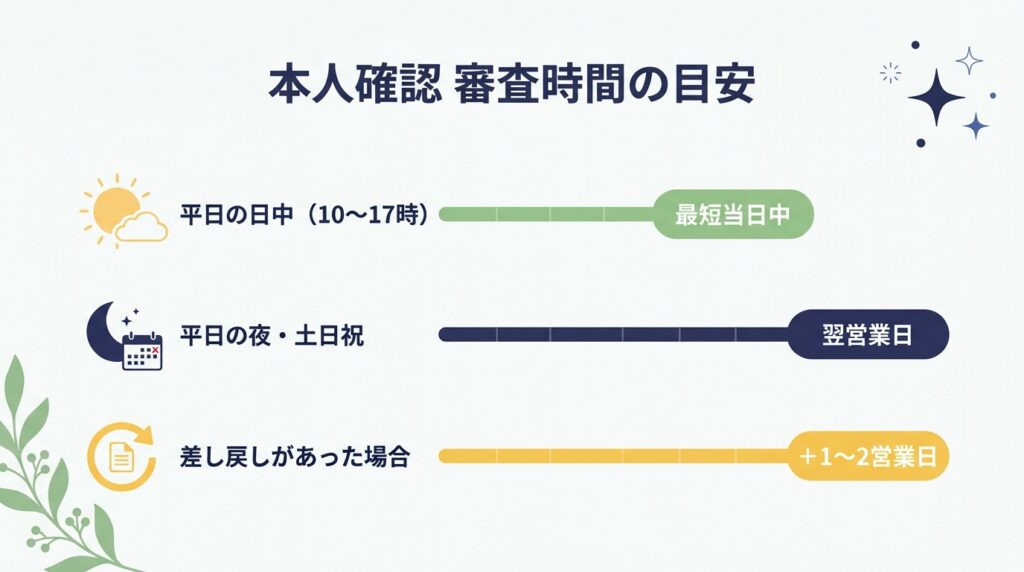
審査が完了すると、登録メールアドレスに「口座開設完了」の通知が届きます。
これで取引可能な状態。
ですが、入金より前にやるべき重要なことがあります——次のステップ⑤、2段階認証の設定です。
私が始めたころは口座開設に2、3日以上かかってた。
いまはe-KYCのおかげで本当に早くなりましたよ(※審査時間は申込み状況によって変動)。
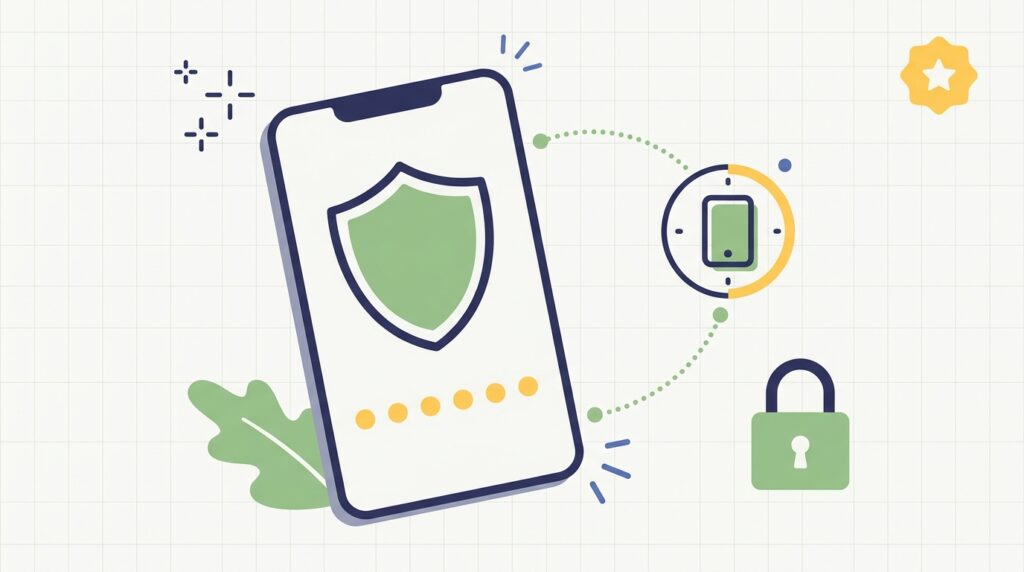
結論:本人確認が承認されたら、入金より先に必ず2段階認証(2FA)をONにしてください。日本円を1円も入れていない、ビットコインを1円分も買っていない——そのタイミングが最強のスタートラインです。
2段階認証は「パスワードが漏れても、スマホがなければログインできない」仕組みです。
仮想通貨取引所のセキュリティで、ユーザー側で取れる対策の中で圧倒的に費用対効果が高い1手です。
本人確認が完了すれば、たとえ2段階認証なしでも口座は使えてしまいます。
けれど「資産を入れた後で慌てて設定する」と、その入れた直後の数時間〜数日が無防備。
先にガードを完成させてから、安心して日本円を入金するのが王道です。
救急の現場でも、現場到着して「まず安全確保」から入るんです。
傷病者を運び出す前に、まずは自分と仲間が倒れない環境を整える。
投資も同じ。ビットコインを買う前に、2段階認証で安全帯を装着しておきましょう。
まず、認証アプリをスマホにインストールします。おすすめは「Google Authenticator」(Google製・無料・広告なし)。
App StoreまたはGoogle Playで「Google Authenticator」と検索 → ダウンロードのみでOK。
アプリを開く操作はまだ不要です。
類似アプリに「Authy」「Microsoft Authenticator」もあり、いずれを使ってもOK。
本記事ではGoogle Authenticatorを前提に解説します。
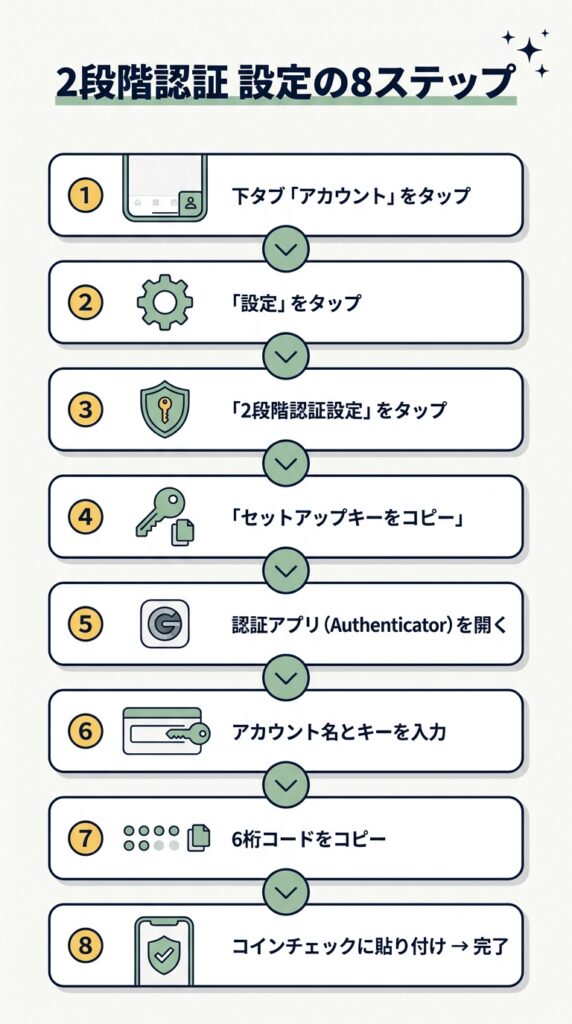
登録メールアドレスに「2段階認証設定完了のお知らせ」のメールが届けば成功です。
セットアップキーは1Passwordなどで管理しておきましょう。
スマホを紛失・故障・機種変更したときに、このキーがあれば新しいスマホでGoogle Authenticatorを再構築できます。
スクリーンショットだけだとそのスマホごと壊れた瞬間に詰むので、「1Passwordなどで管理」を強く推奨します。
補足です。
SMS認証より認証アプリ(Google Authenticator)の方がセキュリティ強度が高いと言われています。
SIMスワップ攻撃(電話番号を奪われる手口)に対して、認証アプリは耐性があるためです。
可能なら認証アプリ一択で。
2段階認証で一番ハマるのが「機種変更時に認証アプリを移行し忘れる」パターン。
新しいスマホに切り替える前に、必ず以下の順で進めてください。
もし移行を忘れて旧スマホを初期化してしまった場合は、コインチェックのサポートに連絡 → 本人確認書類の再提出で2段階認証を解除してもらう流れに。
1〜2週間かかることもあるので、機種変更前は必ず移行を済ませましょう。
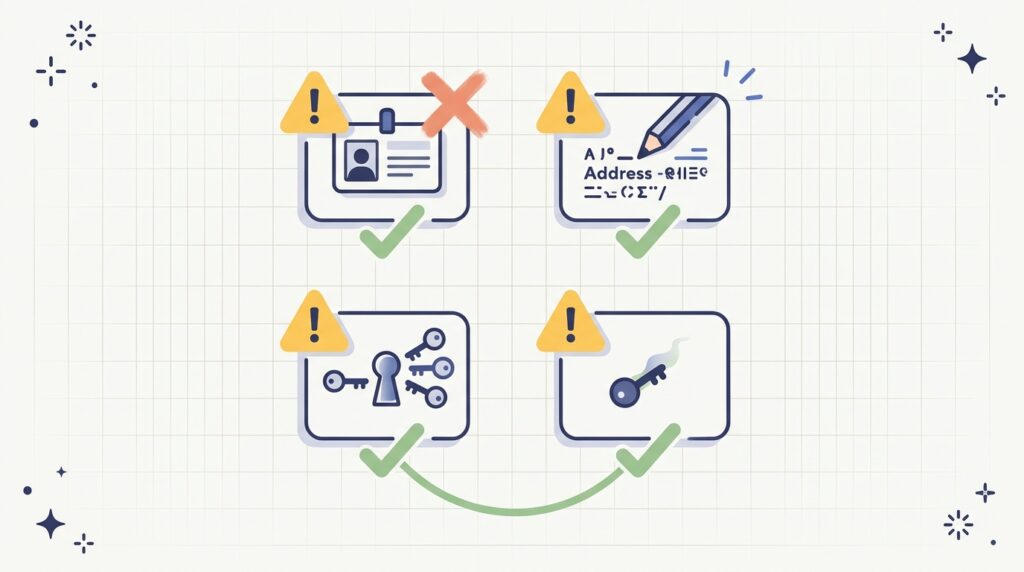
結論:本人確認の差し戻し・住所表記の不一致・パスワード使い回し・2段階認証のセットアップキー紛失。この4つさえ避ければ、口座開設で詰まることはほぼなくなります。
原因の大半は「写真の反射」「書類の四隅切れ」「裏面が古い住所」の3つ。
マイナンバーカードがあればe-KYCの精度が高く、差し戻し率が低い傾向です。
1度差し戻されると審査がさらに1〜2日延びるので、最初の撮影で必ず通すつもりで丁寧に。
「○○ハイツ101号」と書類にあるのに「○○ハイツ101」と入れてしまう、半角と全角を混ぜてしまうなど、些細な不一致でも差し戻されます。
対策は「書類を見ながら、コピペするレベルで一致させる」。
漢字・カナ・全角/半角・スペースの有無、すべて書類に合わせる。
これは私が他の取引所で何度もハマった落とし穴です。
取引所の最大のセキュリティリスクの1つが、「他サイトから漏れたパスワードで取引所に入られる」パターン。
仮想通貨取引所のハッキング報道の多くは、実は取引所側ではなくユーザー側の使い回しが原因です。
対策は「他サービスと完全に違う、12文字以上の固有パスワード」を作ること。
覚えられないならパスワードマネージャー(1Password・iCloudキーチェーン)を使ってください。
2段階認証はスマホを失った瞬間に詰むのが最大のリスク。
新しいスマホに移る前に、Google Authenticatorのエクスポート機能で必ず移行を。
それが面倒なら、設定時にコピーしたセットアップキーを紙にメモして金庫へ。万一のバックアップになります。
「画像でスクショ保存」だと、そのスマホごと壊れたら一緒に消えます。
必ずスマホ以外の場所に物理的に控えておくのが鉄則。

口座開設・維持費ともに完全無料です。費用がかかるのは入金時の振込手数料(無料ルートあり)と、売買時の取引手数料(取引所形式で約0.1%)のみ。「開設だけして使わない」でもコストはかかりません。
平日の日中なら最短当日中に審査完了の通知が届きます。土日・夜間の申込みは翌営業日扱い、書類不備で差し戻しがあると+1〜2営業日。最初の入力を丁寧に進めるのが結局いちばん早いルートです。
マイナンバーカードがあるならマイナンバーカードを推奨。e-KYCの精度が高く、差し戻し率が低いです。免許証でも問題なく開設できますが、撮影の反射で差し戻しを食らいやすい傾向。マイナンバーカードがあれば1択でOKです。
メールに差し戻し理由が書かれているので、それを確認 → 該当箇所を修正して再提出すればOK。多いのは「写真の反射」「四隅切れ」「住所表記の不一致」「裏面が古い住所」。明るい場所で撮り直し → 書類を見ながら住所をコピペするレベルで一致させて入力。これで2回目以降の差し戻しはほぼ防げます。
必須です。後回しにしないでください。日本円を入金する前、ビットコインを買う前にONにするのが最強のタイミング。万一パスワードが漏れても、スマホがなければ不正アクセスできない仕組みなので、保有資産を守る最強の盾になります。設定は5分。Google Authenticatorをダウンロードしてセットアップキーを入れるだけです。
原則できません。コインチェックは日本国内に居住する方のみが対象。海外居住中の場合は、口座を一度解約せざるを得ないこともあります。海外赴任の予定がある方は、開設タイミングと帰国後の運用を慎重に検討してください。
コインチェックは金融庁登録済みの暗号資産交換業者でマネックスグループ傘下。2段階認証・コールドウォレット管理など標準的な対策はあります。ただし「取引所に大金を置きっぱなし」はゼロリスクではないので、保有額が大きくなったらハードウェアウォレット移管も検討を。初心者はまず2段階認証ONとパスワード固有化を必ず設定してください。
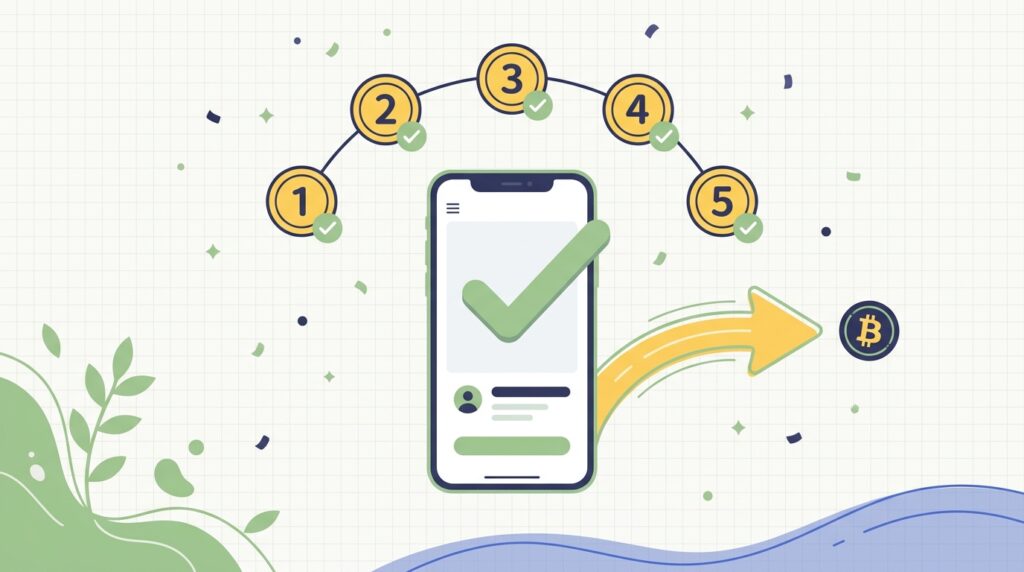
本記事の要点をシンプルにまとめます。
口座開設は無料・ノーリスクです。
「開設してみたけど結局買わなかった」でもまったく問題ありません。まずは選択肢を持つところから始めましょう。
口座開設+2段階認証が完了したら、いよいよ実際にビットコインを買ってみましょう。
コインチェックでのビットコインの買い方を以下の記事で解説しています。
もしまだ、仮想通貨投資の全体像(リスク・3鉄則・税金)をまだ確認していない方は、以下の記事で全体を押さえてください。

口座開設お疲れさまでした!
ここまでくれば、もう仮想通貨投資の入口を1つ通過した状態。
あとは「いつ・いくら買うか」だけです。
仮想通貨も、株式投資も、結局は「ゆっくり、でも確実に。」が一番強い。
急がない、煽られない、淡々と続ける。
操作で迷ったら何度でも戻ってきてください。
一緒にコツコツやっていきましょう。