仮想通貨ソラナ(SOL)の買い方を解説!おすすめの日本の国内取引所を紹介します!
shin@kabublogコツカブ

「入金で無駄な手数料を取られたくない」
「取引所が安いって聞いた。でもアプリで取引所ってどこにあるの?」
「見つけても、実際の買い方が分からなくて押せない…」
口座は作ったけど、こんな悩みで手が止まっていませんか?
コインチェックのスマホアプリは取引所が分かりにくい場所にあります。
本記事では実画面のスクショを見ながら、振込手数料も取引手数料も抑えてビットコインを買う手順を解説します。
コインチェックの口座開設がまだの方へ
本記事は「口座開設+2段階認証が完了している前提」で買い方を解説します。
口座開設がまだの方は、「【完全ガイド】コインチェックの口座開設方法|200万円失った地方公務員が初心者向けに5ステップで解説」から先にどうぞ。
最短10分で完了します。

こんにちは!
救急隊長しんです!
地方公務員の消防士として17年以上、救命士(救急隊長)として10年以上、現場で働いてきました。
仮想通貨FXで200万円を失った経験があり、いまは現物のBTCとソラナを長期保有しています。
本記事は「最初の1回でちゃんと取引所形式で買って、見えないコスト2〜4%を払わずに済む」ことを目指しています。
販売所のワンタップ購入は便利ですが、長期で続けるとボディブローのように効いてきます。
最初に正しい買い方を覚えましょう。
操作時間は合計15分以内。
すべての画面を実スクショで解説するので、迷わず進められます。
買い終わったあとは、「価格を毎日見ない/最低3年は売らない」で長期保有するのが鉄則。
記事後半で長期保管のコツも合わせて解説します。
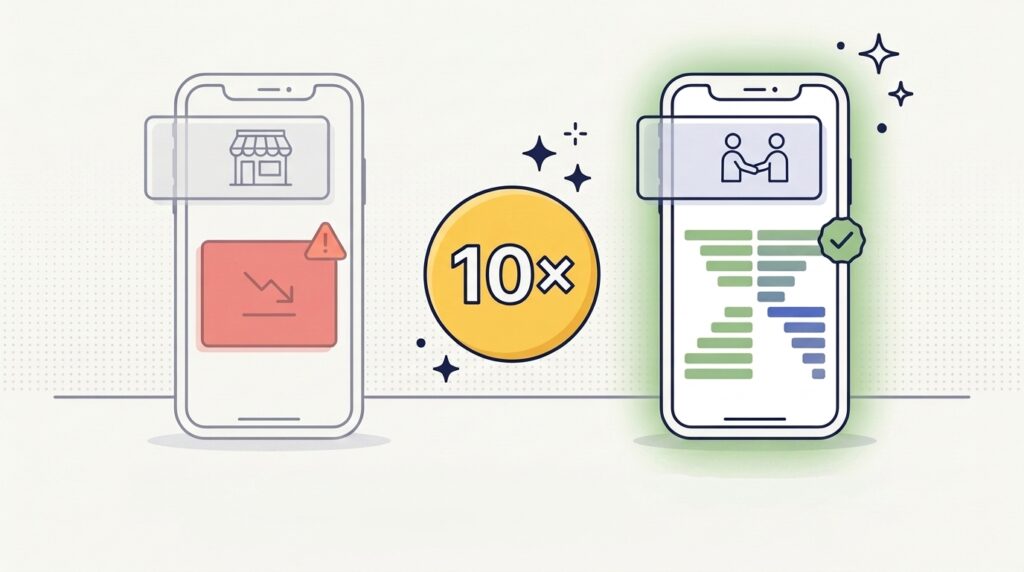
結論:「販売所」と「取引所」のうち、絶対に「取引所」を使ってください。同じ1万円で買えるBTCの量が、販売所と取引所では10倍以上違います。
これが本記事で最も伝えたいポイント。
販売所のワンタップ購入は便利に見えますが、知らないうちに数%の見えないコストを毎回支払うことになります。
最初にこの違いを理解しておくだけで、長期で数万〜数十万円の差が出ます。
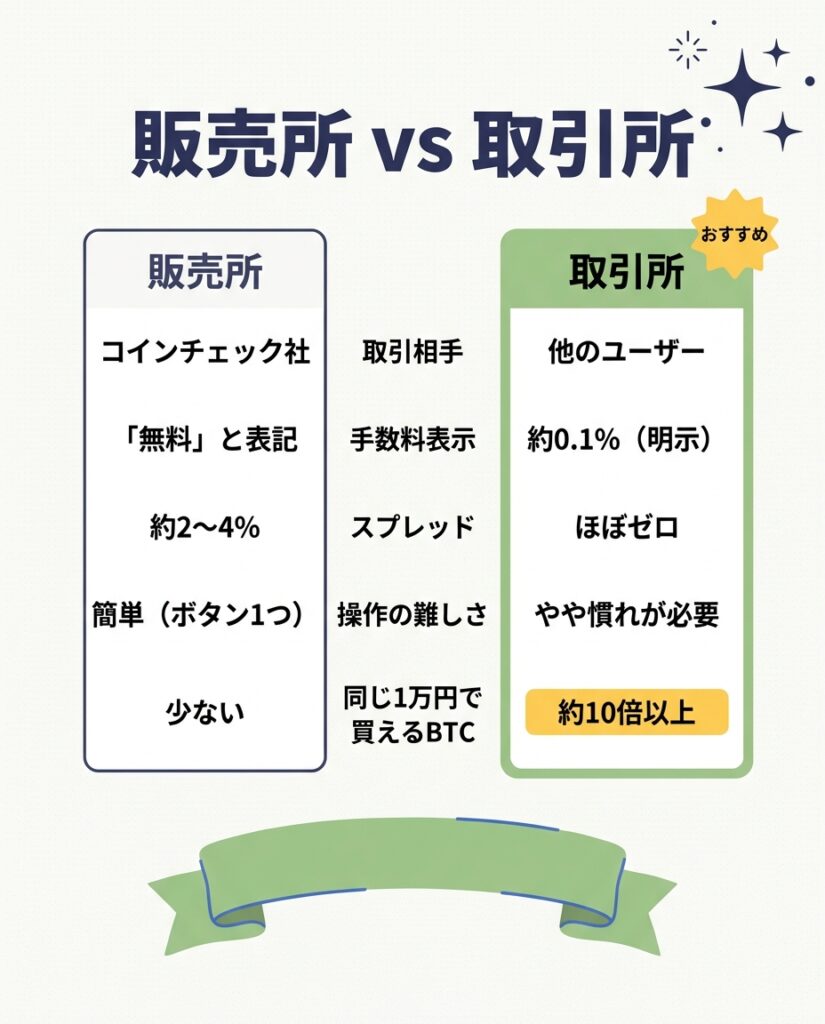
販売所は「手数料無料」と書いてあるので一見お得に見えますが、実際には買値と売値の差(スプレッド)として約2〜4%が乗っています。
1万円分買うたびに200〜400円が見えないコストとして消える仕組み。
一方、取引所は他のユーザーと直接取引する形式で、手数料は約0.1%。
1万円購入の実質コストは10円程度と、販売所の20〜40倍コスト効率がいい計算です。
実際に毎月1万円を販売所で買い続けると、年間で約2,400〜4,800円がスプレッドで消えていく計算。
10年で2.4万〜4.8万円。これは取引所を使うだけで丸ごと節約できる金額です。
「ボタン1つで買える便利さ」のために毎回2〜4%払うのは、長期投資ではかなり大きなロスですよ。
取引所では「指値(さしね)」と「成行(なりゆき)」の2種類があります。
初心者向けには指値注文がメインで、すぐ買いたい人は「現在価格にほぼ近い指値」を入れれば即座に約定します。
| 注文方式 | 特徴 |
|---|---|
| 指値(さしね) | 「○○円で買いたい」と価格を指定。希望価格に達すれば約定。本記事で「現在価格で買う」と表現するのは、現在のレートとほぼ同じ価格で指値を入れること |
| 成行(なりゆき) | 価格を指定せず、市場価格で即座に約定。コインチェック取引所では基本的に指値ベース |
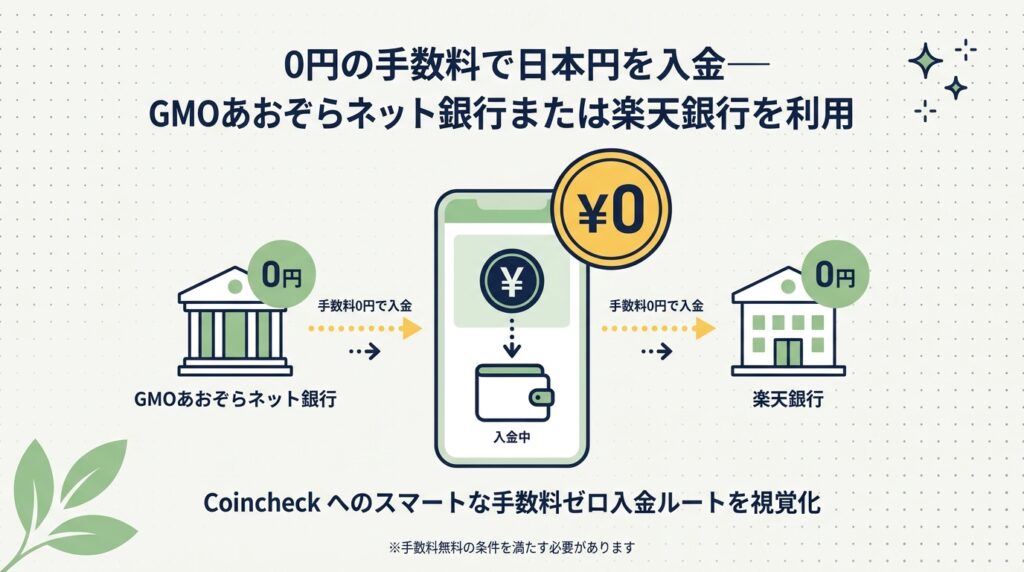
結論:銀行振込が王道。さらに「GMOあおぞらネット銀行」か「楽天銀行」から振り込めば、コインチェック側もこちら側も手数料0円で完結します。最初は500〜5,000円から始めましょう。
| 入金方法 | コインチェック側手数料 | 反映 | おすすめ度 |
|---|---|---|---|
| 銀行振込 | 無料(振込手数料は自己負担) | 数分〜数時間 | ◎ |
| コンビニ入金 | 770円〜1,018円 | 即時 | △ |
| クイック入金 | 770円〜1,018円 | 即時 | △ |
急いでいないなら銀行振込一択。
コンビニ・クイック入金は1回あたり770〜1,018円ほど取られるので、少額(数千〜数万円)の入金には完全に向きません。
1万円入れて1,000円取られるのは10%の手数料。
これは仮想通貨の値動きで取り戻すより、最初から払わない方が圧倒的に賢い選択です。
コインチェック側の入金手数料は「銀行振込なら無料」ですが、こちら側の銀行から振り込むときの「振込手数料」は別途かかるのが普通。
これを0円にする抜け道が3つあります。
| ルート | 仕組み | 難易度 |
|---|---|---|
| ① GMOあおぞらネット銀行から振込 | コインチェックの振込先銀行のひとつ。同行間振込は完全無料。GMO系のサービスをよく使う方やGMOクリック証券との連携を考える方に | ★☆☆ |
| ② 楽天銀行から振込 | もうひとつの振込先銀行。同行間振込は完全無料。楽天証券との連携でポイント運用や楽天経済圏との一体運用ができる | ★☆☆ |
| ③ 既存ネット銀行の「他行振込無料枠」を使う | PayPay銀行・ソニー銀行・auじぶん銀行など、月数回の他行振込手数料無料枠を使う方法。新規口座開設不要 | ★☆☆ |
「どっちを選べばいいか分からない」という方は、すでに楽天経済圏(楽天市場・楽天証券・楽天モバイルなど)を使っているなら楽天銀行、GMO系(GMOクリック証券・GMOインターネットなど)を使っているならGMOあおぞらネット銀行を選べばOK。
どちらも同行間振込は完全無料なので、振込手数料の差はありません。
すでにある経済圏との一体運用しやすさで選ぶのが効率的です。
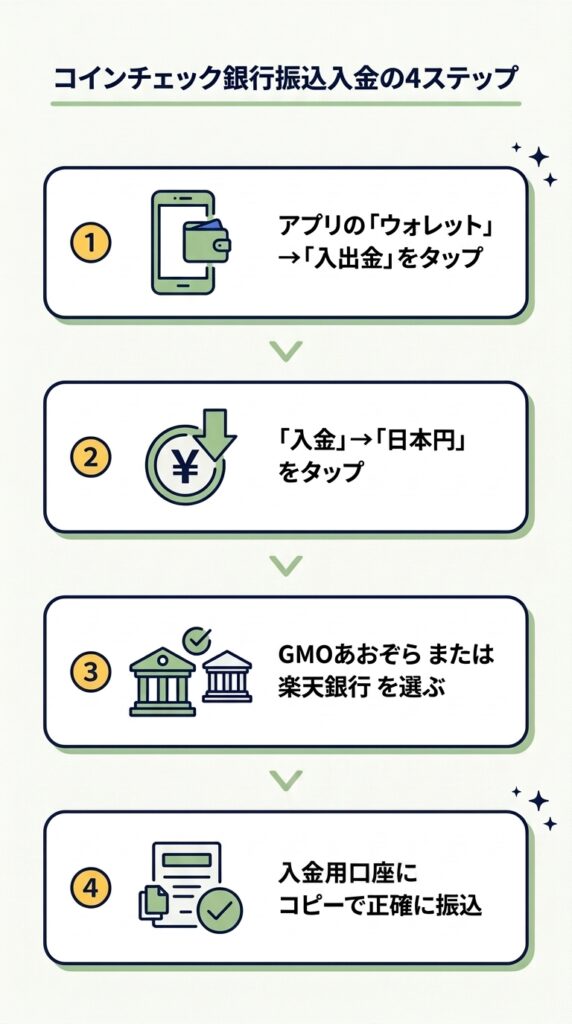
振込先の口座番号と口座名(カナ)は、アプリ画面の「コピー」ボタンを使って正確に貼り付けるのが鉄則。
手入力で1文字でも間違えると入金が反映されない場合があります。
振込人名義は自分の名前そのままでOK。
万一入金が反映されない場合は、アプリの「アカウント」→「FAQ/問い合わせ」から連絡すれば対応してもらえます。
振込が完了すれば、数分〜数時間でコインチェックの日本円残高に反映されます。
反映されたら、いよいよビットコインを買うステップ②へ。

最初っていくらくらい入れたらいいの?
おすすめは「最初は1,000〜5,000円」。
操作の練習だと思って、ランチ1食分を入れる感覚で十分です。
最初に大金を入れると、買った直後の下落で精神が削られて勢いで売ってしまう人が本当に多い。
少額で操作に慣れてから自分のペースで増やすのが王道ですよ。
結論:コインチェックの取引所は「ディスカバー」タブの中の「FAQ/問い合わせ」を経由した先にあります。
下記の手順で順番にタップしていけば到達できます。
最初は「こんな所にあるの?」と驚きますが、一度覚えてしまえばすぐです。
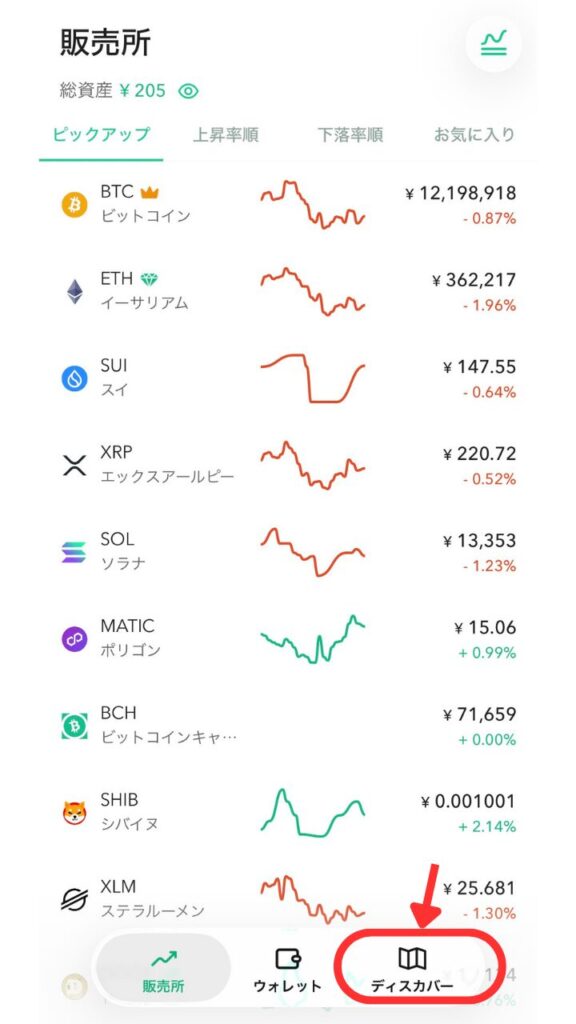
アプリを開くと最初は「販売所」画面が表示されます。
ここから取引所には行けないので、画面下のタブから「ディスカバー」をタップしてください(地図のようなアイコン)。
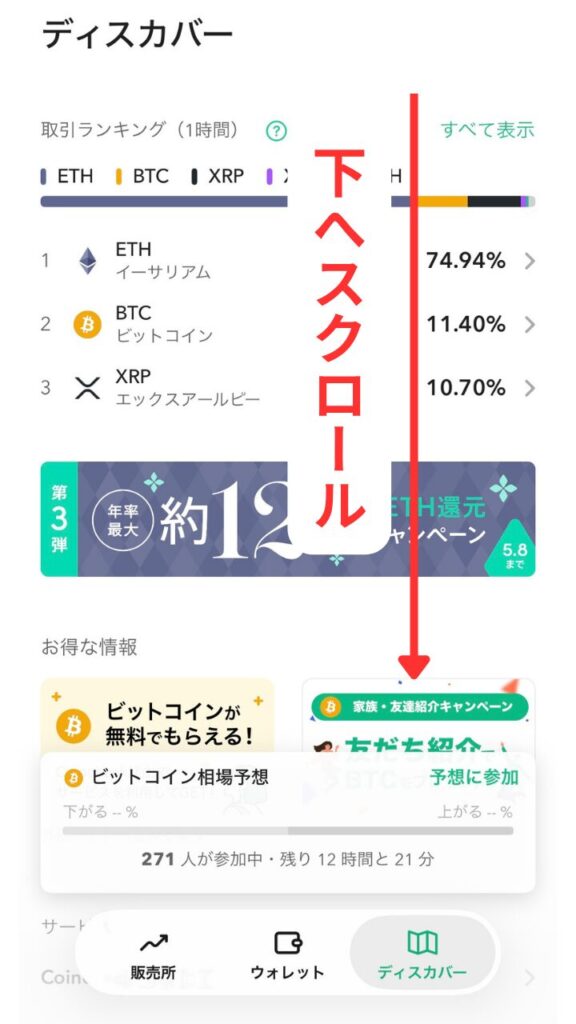
ディスカバー画面に切り替わると、上部に取引ランキングやキャンペーン情報が並びます。
このまま下方向にスクロールしてください。
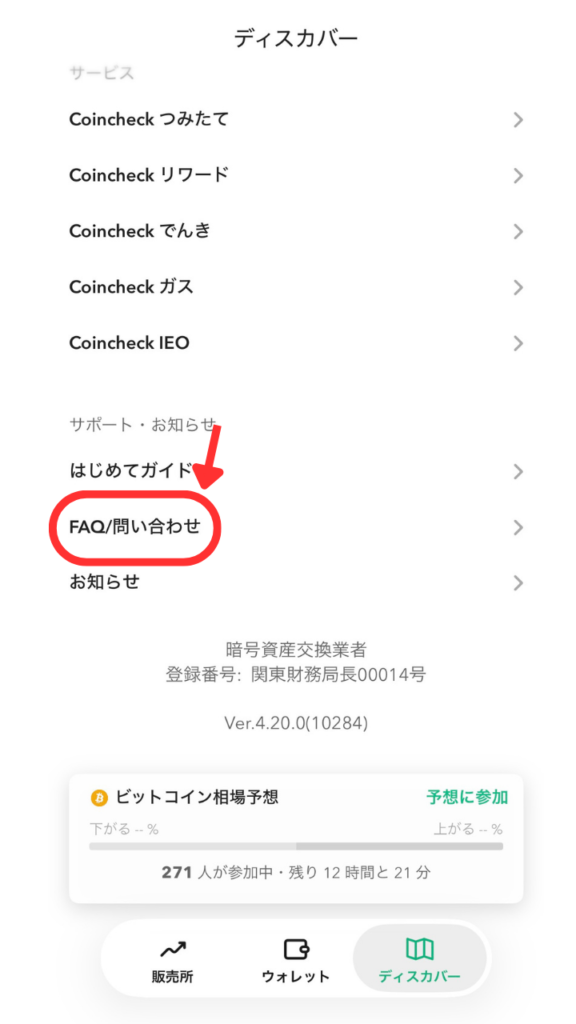
下にスクロールすると「サービス」「サポート・お知らせ」というセクションが現れます。
その中の「FAQ/問い合わせ」をタップします。
「取引所がFAQ/問い合わせの中にある」のが一番直感に反するポイント。
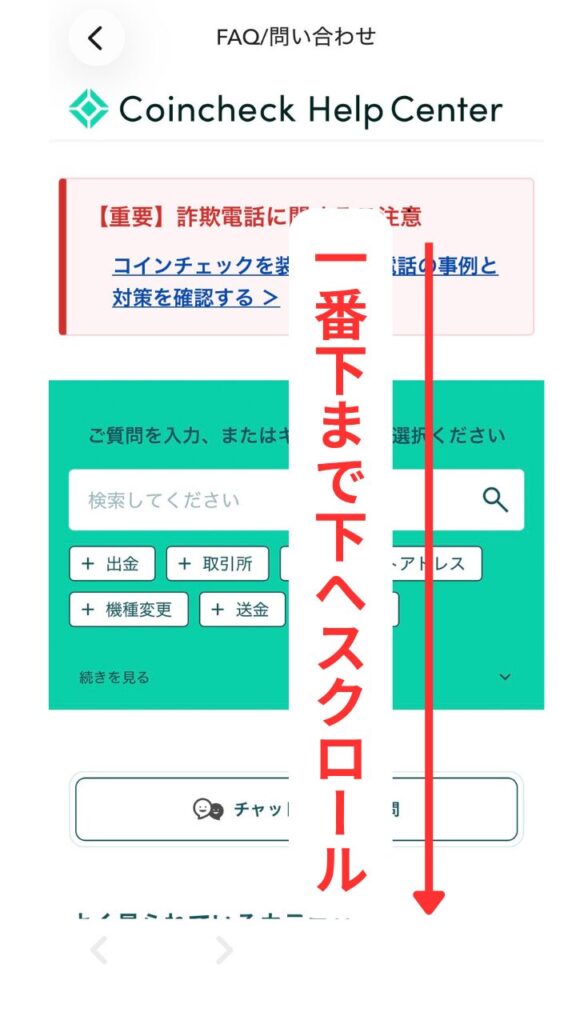
Coincheck Help Centerが開きます。
検索バー・カテゴリタブ・チャット問い合わせボタンなどが並びますが、これらは無視して画面の一番下までスクロールしてください。
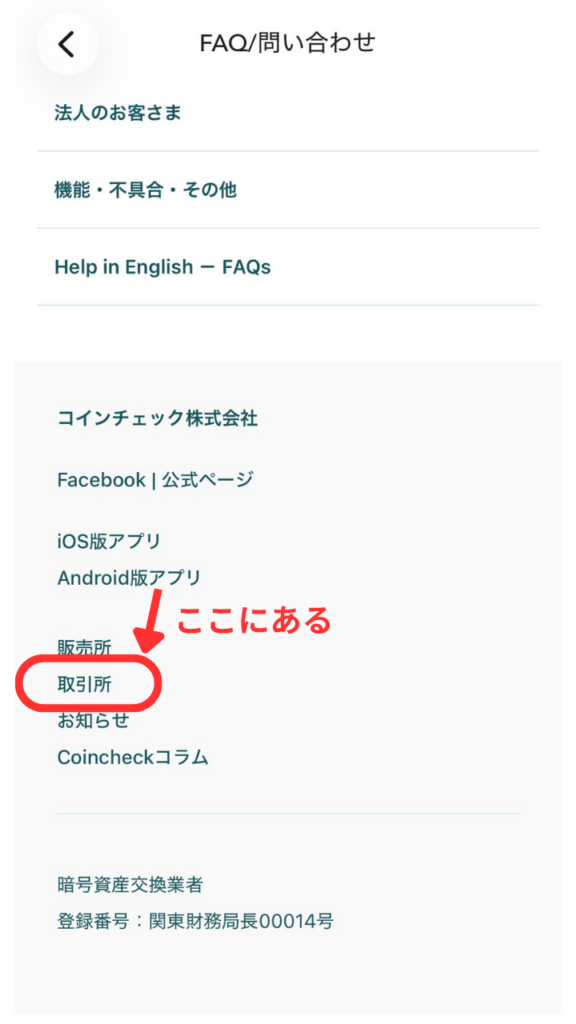
ページの最下部、コインチェック株式会社の関連リンクの中に「販売所」「取引所」「お知らせ」などが並んでいます。
ここで「取引所」をタップすれば、取引所画面に到達できます。
しん
正直、これはコインチェックのずるいところだと思います。
「販売所のスプレッドで稼ぎたい」という運営側の意図が透けて見える設計です。
でも、取引所さえ見つけてしまえば毎回数%のコスト差で得をするので、最初の1回だけ我慢して覚えましょう。
結論:取引所画面が開けたら、上部の「板」で価格を確認 → 下部の「現物取引」フォームで注文を出します。1回覚えてしまえば、次からは数十秒で終わる作業です。
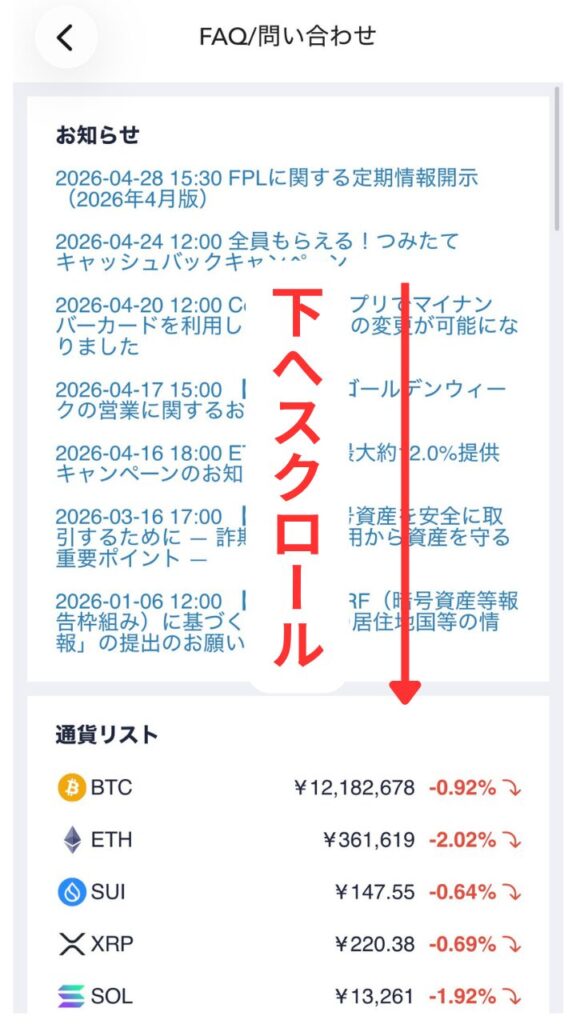
「取引所」をタップすると、最初はお知らせや通貨リストが表示されます。
これらの上部情報を越えて、下にスクロールしてください。
スクロールすると、いよいよ「板」が現れます。
板は上下2つに分かれています:
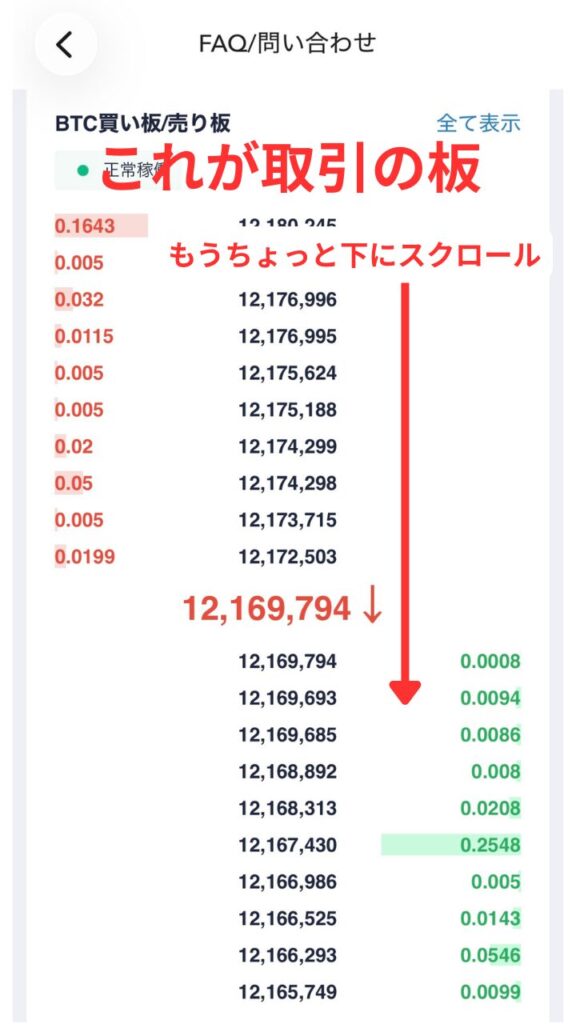
あなたが「ビットコインを買う」ときは、売り板(赤)の中から1つを選んでタップします(売りたい人=あなたに売ってくれる相手)。
一番手前の数字が最安値で、すぐ買いたいときの第一候補です。
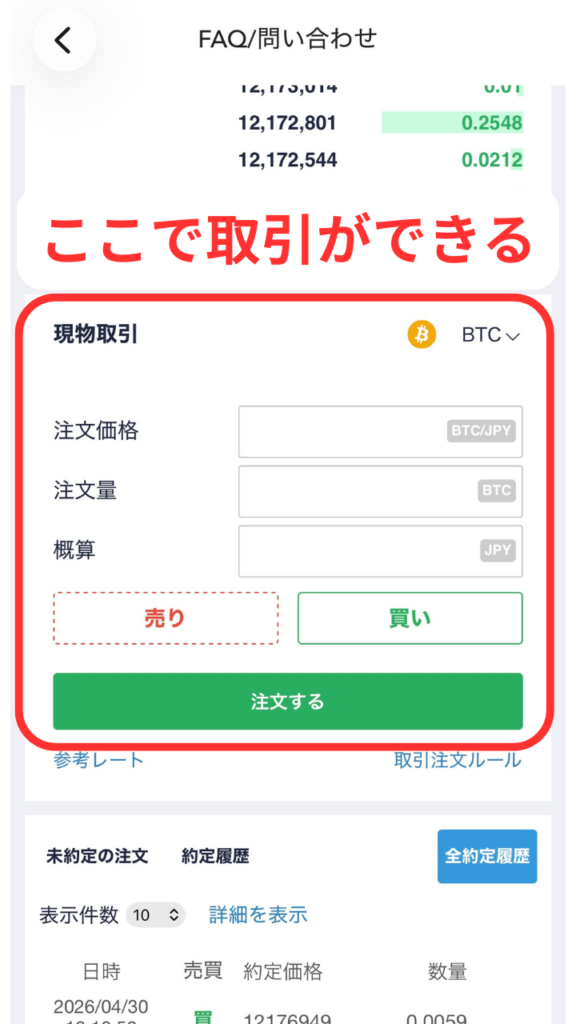
板からさらに下にスクロールすると、「現物取引」フォームが現れます。
赤枠で囲まれているこの部分が注文画面。
BTC通貨選択/注文価格/注文量/概算/売り・買いボタン/注文するボタンが並びます。
ここで5ステップ操作して注文完了です。
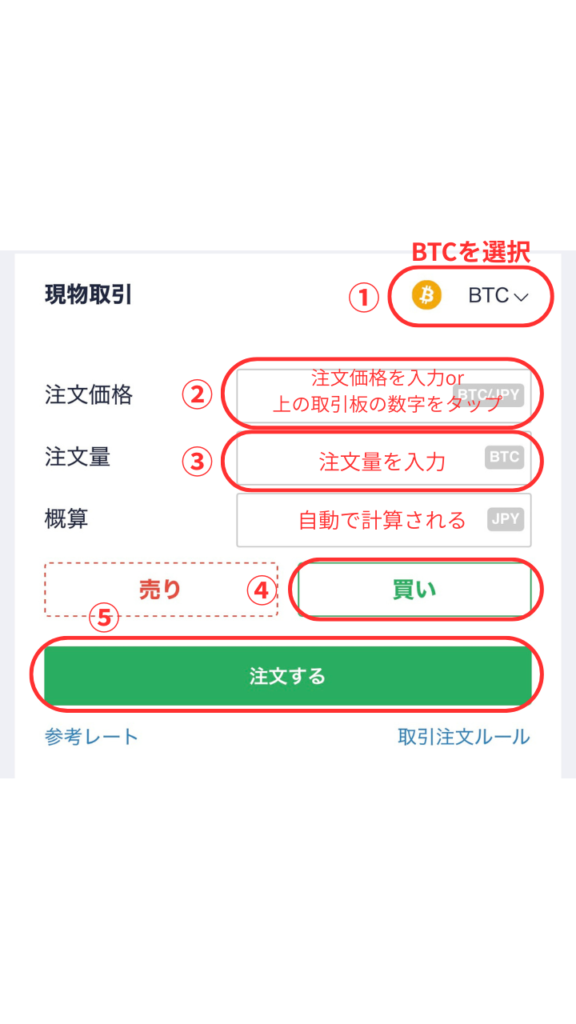
そう、操作自体は5タップだけ。
「取引所がどこにあるか」さえ分かってしまえば、あとは数十秒で終わる作業です。
最初の1回は緊張しますが、1回経験するとあっけなく感じますよ。
注文価格欄の入力方法で、買い方の性格が変わります:
初めての1回は「赤の最下段をタップ→即約定」のシンプルなパターンで慣れるのが安全です。
普段からPCで作業する方は、公式サイトからブラウザログインで取引所に直接アクセスできます。
スマホアプリのような「FAQから入る裏導線」は不要で、トップページの中央部に「現物取引」が常時表示されるので圧倒的に分かりやすいです。
注文画面の使い方はスマホと同じで、板の数字をクリック→数量入力→「注文する」でOK。
日常の買い増しはスマホで十分ですが、年末の取引履歴CSVダウンロードはPCの方がスムーズです。
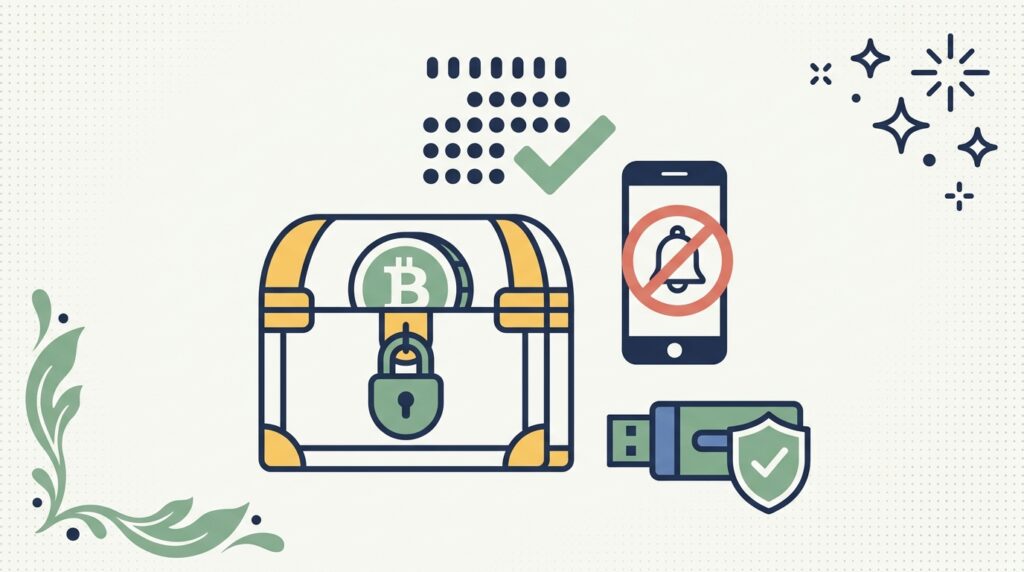
結論:「価格を毎日見ない」「最低3年は売らない」「保有額が増えたらハードウェアウォレットに退避」。この3つで、買った後の精神コストとリスクを最小化できます。
購入はスタート地点。
本当の勝負は「買った後にどう持ち続けるか」です。
仮想通貨は値動きが激しいので、長期で持つには「自分の感情に揺さぶられない仕組み」を最初に作っておくのが圧倒的に楽になります。
仮想通貨は1日で5〜10%動くことも珍しくありません。
毎日チャートを開くと、上がっても下がっても精神が削られていく世界です。
私自身、いまは口座を週1〜月1回しか開きません。
これだけで狼狽売り・狼狽買いのリスクが大幅に減ります。
具体的には、スマホの価格通知をすべてOFF、コインチェックアプリのプッシュ通知も最低限に。
「下がった!」という情報が目に入らない環境を作るだけで、無駄な売買がほぼゼロになります。
仮想通貨は短期では上下に大きく動きますが、長期では右肩上がりに推移しているのが過去の傾向(あくまで参考であり、将来を保証するものではありません)。
「最低3年は売らない」と最初に決めておけば、短期の値動きで揺さぶられにくくなります。
「下がってきたから売って、上がったらまた買おう」は失敗者の典型的な思考パターン。
買ったら忘れる、これに尽きます。
感情に左右されずに買い続けるなら、「Coincheckつみたて」が便利。
毎月決まった日に決まった金額で自動的にBTCを購入してくれる機能です(積立は販売所形式になるためスプレッドはかかります。
手動の取引所購入よりコストはやや高いですが、「絶対に手動で買い忘れる」という人には便利な選択肢)。
本ブログのスタンスとして、積立で買う仕組みを作るのはあくまでインデックス投資(新NISA)であり、仮想通貨はやってもいいかなくらいの位置づけです。
仮想通貨は値動きが激しいので、生活費・教育費に影響しない範囲で「余剰資金の一部」として持つのが鉄則です。
2段階認証は口座開設時に必ず設定済みのはず。
これでアカウントの侵入リスクは大幅に下がっています。
それでも、「取引所に置きっぱなし」は理論上ゼロリスクではないので、保有額が数十万〜数百万円規模になってきたら、ハードウェアウォレット(Ledger・Trezor等)への移管も選択肢に入れましょう。
| 保有額の目安 | 推奨される保管方法 |
|---|---|
| 〜数万円 | 取引所のままでOK(2段階認証は必須) |
| 数十万円〜 | 取引所のまま、ただしパスワード強化+2段階認証アプリの設定キーをバックアップ |
| 数百万円〜 | ハードウェアウォレット(Ledger等)への移管を検討 |
初心者のうち(数万円規模)は、取引所に預けたままで十分です。
ハードウェアウォレットは1万5千円〜と費用もかかるので、保有額に対して費用対効果が見合ってきたら検討する形でOK。
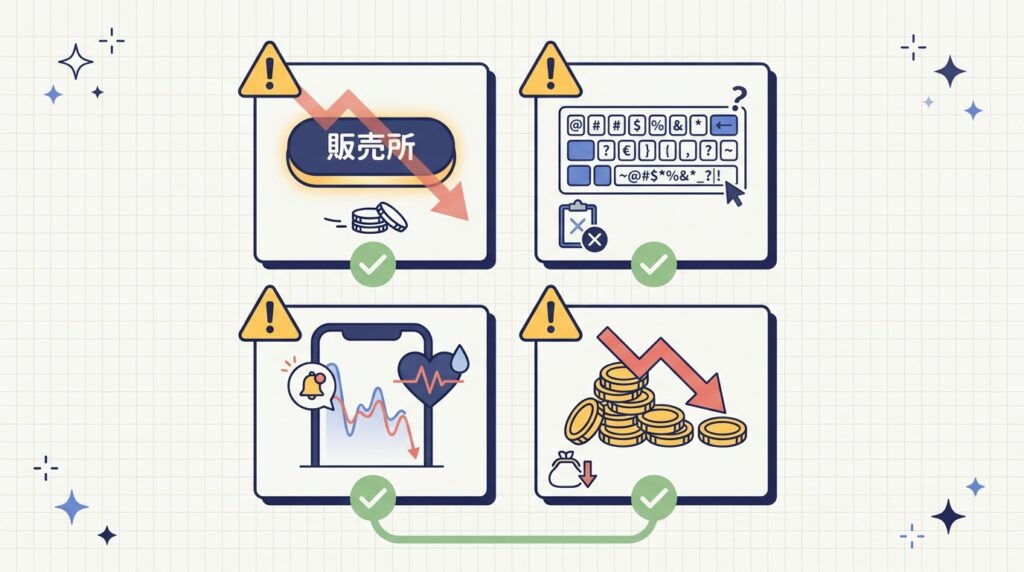
結論:販売所購入・入金時のID入れ忘れ・価格を毎日見て売買・大金一括投入。この4つさえ避ければ、9割の失敗を回避できます。
これが本記事で最も伝えたいポイント。
販売所はワンタップで買えて便利ですが、スプレッドが約2〜4%乗っています。
毎月1万円ずつ販売所で買えば、年間2,400〜4,800円のコストが消えていく計算。
必ず取引所を使いましょう。
コインチェックの入金用口座番号や口座名は、ユーザーごとに固有の番号が割り振られます。
手入力で1文字でも間違えると入金が反映されないことがあります。
対策はシンプルで、アプリ画面の「コピー」ボタンを必ず使うこと。手入力は避けましょう。
初心者の最大の失敗パターンがこれ。
下がると焦って売り、上がると焦って買い、「高値で買って安値で売る」を繰り返す。
対策はシンプルで、「買ったら最低3年は売らない」と最初に決めておくこと。
価格通知もOFFにして、口座を開く頻度を月1回程度に抑えるのがおすすめです。
「絶対上がる」と信じて貯金の大半を一気に突っ込むパターン。
仮想通貨は1日で20〜50%動くことが普通にある世界。
一括投入の翌日に50%下落すれば精神が持ちません。
対策は「余剰資金だけ使う」「時間を分けて買う」の2つ。
コインチェックの「Coincheckつみたて」を使えば、毎月の積立を自動化できます。
感情に左右されずに買い増せるので、長期保有派には1つの選択肢です。

必ず「取引所」で買ってください。販売所はスプレッドが約2〜4%乗っており、取引所(手数料約0.1%)と比べて同じ1万円で買える量が10倍以上違います。詳しくは本記事H2①をご覧ください。
取引所形式は最低500円程度から購入可能。最初は1,000〜5,000円の少額から始めて操作に慣れるのが安全です。
入金が反映されない可能性があります。コインチェックではユーザーごとに固有の振込先口座が割り当てられているため、アプリ画面の「コピー」ボタンを使って口座番号や口座名(カナ)を正確に入力してください。手入力は避けるのが鉄則。振込人名義は自分の名前そのままでOK。万一入金が反映されない場合は、アプリの「アカウント」→「FAQ/問い合わせ」から連絡すれば対応してもらえます。
市場価格が指値に達していないからです。指値が現在価格より大きく低い場合、相場がそこまで下がらない限り買えません。「現在価格の-1〜-3%」くらいの範囲で指値を入れるのが現実的。すぐ買いたいなら、売り板の最安値をタップすれば即時約定します。
PCログインには2段階認証コードが必須。スマホのGoogle Authenticatorを開いて、表示中の6桁コードをコピペしてください。コードは30秒で更新されるので、慌てず時間内に入力。それでもログインできない場合は、パスワードの大文字・小文字や、Capslockがオンになっていないかを確認。
「買って保有しているだけ」なら不要です。仮想通貨の利益(雑所得)が課税されるのは売却して利益が確定した時点。会社員・公務員は年間20万円超の雑所得が出たら確定申告が必要。長期保有スタンスなら、税金問題はほぼ起きません。※2026年4月時点の税制を前提。税制改正動向に注意。最新は国税庁公式または信頼できる税理士サイトで確認を。
2026年4月時点では、コインチェック取引所形式での取扱はビットコインがメイン。ETH・SOL等のアルトコインは販売所形式が中心になります。アルトコインを取引所形式で安く買いたい場合は、ビットバンク併用が選択肢。「初心者がBTCだけ買う」スタンスならコインチェックで完結します。
売らないでください。「買ってすぐ下がる→慌てて売る→上がってまた買う」のサイクルが初心者の最大の失敗パターン。仮想通貨は1日で5〜10%動くのが普通。「最低3年は売らない」と最初に決めておけば、短期の値動きで揺さぶられにくくなります。価格通知をOFFにして、口座を開く頻度を月1回に抑えるのも有効です。
本記事の要点をシンプルにまとめます。
仮想通貨は怖いものです。
でも、危険なのはレバレッジや煽りに乗った全力投資であって、現物を少額・長期で持つことそのものではありません。
1,000〜5,000円分のBTCを取引所で買ってみる。それが、この世界への一番健全な入り方だと私は思います。
口座開設がまだの方はこちらからどうぞ。(最短10分・無料)
お疲れさまでした!
ここまでくれば、あなたはもう「正しい買い方を知っているビットコイン保有者」です。
販売所のスプレッドで毎月数百円を払い続ける人と、取引所でほぼ実質コスト0で買い増せる人とでは、10年後に大きな差が生まれます。
仮想通貨も、株式投資も、結局は「ゆっくり、でも確実に。」が一番強い。
急がない、煽られない、淡々と続ける。
操作で迷ったら何度でも戻ってきてください。
一緒にコツコツやっていきましょう。